Tastatur
Tastenkappen sind nicht bei jedem Modell zur Abnahme geeignet. Niedrige Laptopmechaniken können dabei brechen. Bedruckte, lackierte oder gummierte Tasten können durch Lösemittel unleserlich oder klebrig werden.
HAUSHALTSTIPPS · A 04.07
Krümel, Hautfett und Staub sammeln sich an unterschiedlichen Stellen. Gehäuse, Tastenbeschriftung und empfindliche Elektronik brauchen eine kontrollierte Außenreinigung mit wenig Feuchtigkeit.
Zur Anleitung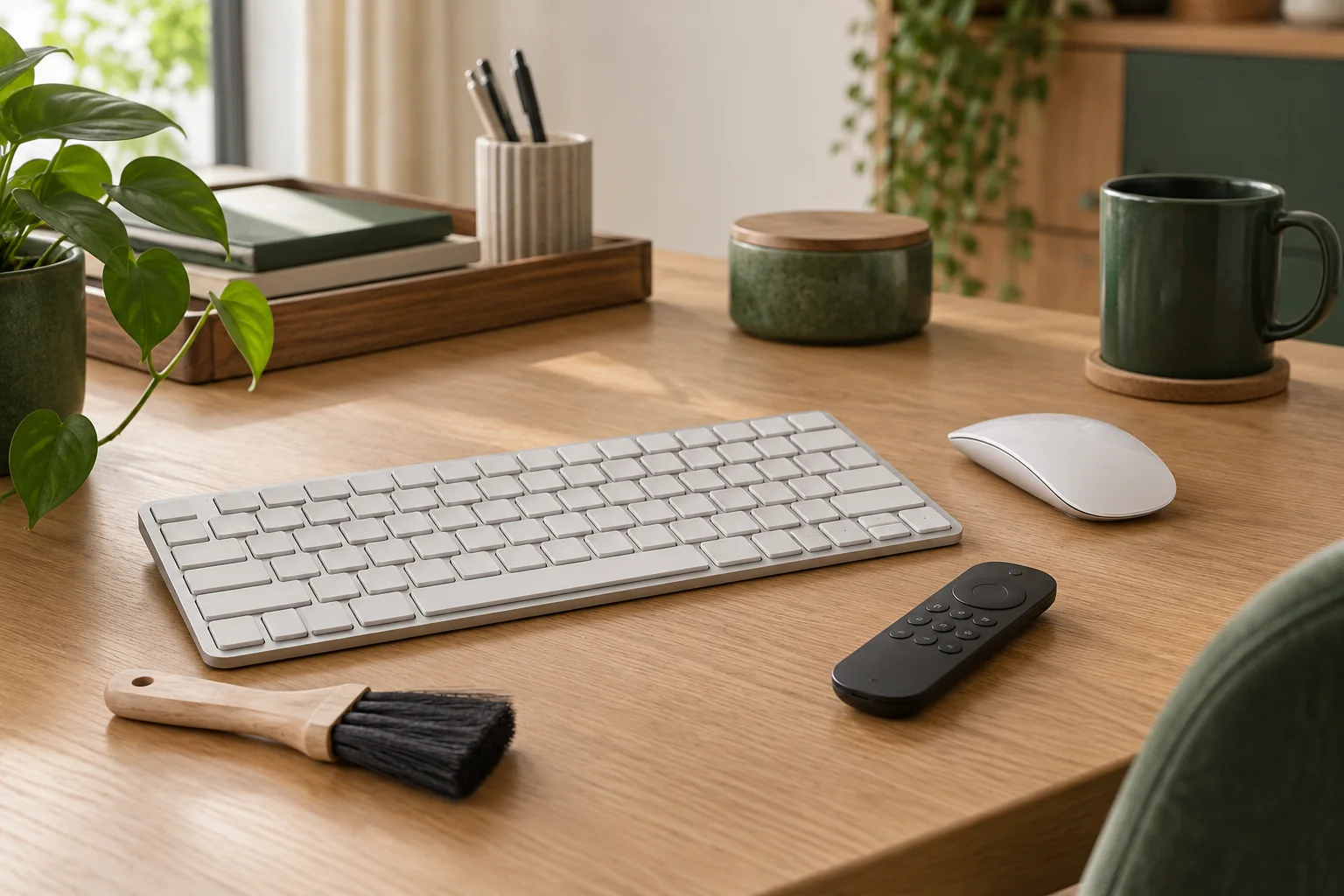
MATERIAL & ZUSTAND
Tastenkappen sind nicht bei jedem Modell zur Abnahme geeignet. Niedrige Laptopmechaniken können dabei brechen. Bedruckte, lackierte oder gummierte Tasten können durch Lösemittel unleserlich oder klebrig werden.
Gehäuse, Gleitflächen, Mausrad und Sensorfenster unterscheiden sich. Sensorflächen nicht mit harten Gegenständen berühren. Aufgeweichte Softtouch-Beschichtungen sind häufig gealtert; aggressiver Reiniger verschärft das Problem.
Tastenfugen und Batteriefach vor Flüssigkeit schützen. Nicht in Wasser legen und keine Gehäusehälften für die normale Reinigung aufhebeln. Bei ausgelaufenen Batterien die Herstellerhinweise zur Störung befolgen; Rückstände nicht trocken verteilen.
SO GEHST DU VOR
Die getrennte Tastatur vorsichtig neigen, soweit die Bauart das erlaubt, und lose Krümel auf einer Unterlage auffangen. Nicht kräftig schlagen oder schütteln. Eine Laptop-Tastatur nicht durch Kippen am geöffneten Display belasten.
Mit geeigneter weicher Bürste zugänglichen Staub lösen. Keine Metallnadeln, klebrige Knetmassen oder starke Haushalts-Saugdüsen zwischen empfindliche Tasten bringen. Druckgas nur verwenden, wenn Geräteanleitung und Produkt dafür passen.
Ein fusselfreies Tuch nur leicht mit zulässigem Mittel beziehungsweise Wasser anfeuchten. Außenflächen abwischen; Ränder und Tastenfugen nicht benetzen. Mit frischer Tuchfläche weiterarbeiten, wenn sich Fett verteilt.
Lose Haare an Gleitflächen entfernen, ohne deren Beläge abzuziehen. Das Sensorfenster nur nach Geräteanleitung behandeln. An der Fernbedienung die geschlossenen Gehäuseseiten abwischen und Feuchtigkeit vom Batteriefach fernhalten.
Geräte vollständig trocknen lassen und erst dann Batterien einsetzen beziehungsweise Kabel anschließen. Bei klemmenden Tasten oder eingedrungener Flüssigkeit nicht weiter mit Reiniger fluten; die Störung fachlich prüfen lassen.
VOR DEM START
Gerät ausschalten, Kabel abziehen und bei dafür vorgesehenen Geräten zugängliche Batterien entnehmen. Keine fest eingebauten Akkus ausbauen. Bei Laptop-Tastaturen den gesamten Rechner abschalten und die Stromversorgung trennen. Herstellerhinweise zur Reinigung beachten.
REINIGER NACH BEDARF
Die Freigabe für das konkrete Material entscheidet. Dosierung und Anwendung vom Etikett übernehmen; Reinigungsmittel nicht mischen.
ERGEBNIS PRÜFEN
AUS DER PRAXIS
Nicht unbedingt. Klebrigkeit kann von Schmutz stammen, aber auch von einer gealterten Beschichtung. Ein ungeeignetes Lösemittel kann sie weiter anlösen. Bei Materialabbau Pflegehinweise beziehungsweise Ersatz klären, statt immer stärker zu entfetten.